Folderul
winsxs este o mare pacoste pentru utilizatorii de Windows. Incepind de la Windows Vista, apoi la Windows 7, Windows 8, probabil si la viitorul Windows 10, folderul
winsxs ocupa foarte mult spatiu pe hard disk.
Chiar daca acum pretul unui
hard disk a scazut foarte mult, totusi
SSD-urile au inca un pret foarte mare si spatiul liber este pretios.
Fisierele din folderul
winsxs nu se pot sterge in mod direct si pian acum nu exista nici o modalitate de a sterge in siguranta aceste fisiere. Orice operatiune asupra acestui folder poate da duca la probleme grave Windows.
Dar, Microsoft a scos o actualizare - KB2852386 - care ajuta la curatarea folderului winsxs. Puteti sa descarcati acest update de aici.
Deocamdata sint disponibile actualizarile pentru Windows 7 32 bits (x86), Windows 7 64 bits (x64) si Windows Windows Server 2008 R2 64 bits (x64).

Dupa ce ati descarcat versiunea corecta, porniti instalarea si confirmati pe butonul Yes.
La finalul instalatii apasati butonul Close.
Pentru a lansa programul, mergeti la butonul de Start, apoi navigati in meniul All Programs > Accesories > System Tools.
Efectuati click dreapta pe programul Disk Cleanup si alegeti meniul Run as administrator.
In citeva secunde, programul este lansat si analizeaza fisierele inutile, care pot fi curatate.
Derulati lista pina gasiti optiunea Windows Update Cleanup.
Aceasta optiune trebuie sa fie bifata. Puteti sa vedeti in partea dreapta marimea totala a fisierelor ce pot fi sterse din folderul winsxs.
Apasati butonul OK, apoi confirmati pe butonul Delete files si asteptati terminarea procedurii.
Pentru finalizarea completa a curatarii, trebuie sa efectuati un restart al calculatorului.
Citeste continuarea...
Doar rezumatul...
Acesta este tutorialul actualizat pentru deblocare telefoane
Nokia.
Aceste coduri gratuite, generate pe Internet, sint valabile pentru decodarea unor modele Nokia ceva mai vechi.
Lista completa de telefoane Nokia ce pot fi deblocate din retea prin coduri gratuite generate online este mai jos.
- Nokia 1100, 1100B, 1110, 12i, 1600, 1600B
- Nokia 2100, 2112, 2125i, 2126i, 2128i, 2255, 2300, 2300B, 2310, 2600, 2600A, 2610, 2610B, 2650, 2651, 2652
- Nokia 30, 3100, 3105, 3108, 3110, 3110 Plus, 3115, 3120, 3120B, 3125, 3128, 3129, 3152, 3155, 3155i, 3200, 3205, 3205i, 3210, 3210A, 3220, 3220B, 3230 (WD2), 3300, 3300A, 3310, 3315, 3320, 3321, 3330, 3350, 3360, 3361, 3390, 3390B, 3391, 3395, 3410, 3510, 3510i, 3520, 3530, 3560, 3570, 3585, 3586, 3586i, 3587, 3587i, 3588i, 3589i, 3590, 3595, 3595i, 3600 (WD2), 3610, 3620 (WD2), 3650 (WD2), 3660 (WD2)
- Nokia 5100, 5110, 5110i, 5110iA, 5120, 5125, 5130, 5140, 5140B, 5160, 5170, 5170i, 5180, 5180i, 5185, 5185i, 5190, 5210, 5510
- Nokia 6010, 6015, 6015i, 6016i, 6019i, 6020, 6020B, 6021, 6030, 6030B, 6050, 6060, 6061, 6080, 6081, 6090, 6091, 610, 6100, 6101, 6101B, 6101H, 6102, 6102B, 6102H, 6108, 6110, 6111, 6112, 6120, 6120i, 6130, 6138, 6150, 6152, 6155, 6155i, 616, 6160, 6161, 6162, 6170 (TIKU), 6170B (TIKU), 6180, 6185, 6185i, 6188, 6190, 6200, 6210, 6220, 6225, 6225i, 6230 (TIKU), 6230B (TIKU), 6230i (TIKU), 6235 (TIKU), 6235i (TIKU), 6236i, 6250, 6255 (TIKU), 6255i (TIKU), 6256, 6256i, 6260 (WD2), 6260B (WD2), 6310, 6310i, 6340, 6340i, 6360, 6370, 6385, 6500, 6510, 6560, 6585, 6590, 6590i, 6600 (WD2), 6610, 6610i, 6620 (APE), 6650, 6651, 6670 (WD2), 6670B (WD2), 6800, 6800A, 6810, 6820, 6820B, 6820i, 6822A, 6822B
- Nokia 7110, 7160, 7190, 7200, 7210, 7250, 7250i, 7260, 7270 (TIKU), 7270B (TIKU), 7280 (TIKU), 7280B (TIKU), 7360, 7380, 7600 (TIKU), 7610 (WD2), 7610B (WD2), 7620, 7650 (WD2), 7700 (APE), 7710 (APE)
- Nokia 810, 8110, 8110i, 8146, 8148, 8148, 8148i, 8210, 8250, 8260, 8265, 8265i, 8270, 8280, 8280i, 8290, 8310, 8390, 8587, 8800 (TIKU), 8801 (TIKU), 8810, 8850, 8855, 8860, 8890, 8910, 8910i
- Nokia 9110, 9110i
- Nokia D211, N-Gage QD (WD2), N-Gage QDA (WD2), N-Gage(WD2), nk502, Remote Camera
Calculare coduri gratuite deblocare telefon Nokia
Primul pas este sa aflati codul IMEI - il puteti afla tastind codul *#06# pe telefon.
Apoi intrai pe acest site pentru deblocare Nokia.
Completati codul IMEI la primul cimp.
Pasul al doilea este sa selectati optiunea Nokia - Free.
Pasul al treilea este sa alegeti modelul exact de telefon Nokia.
Pasul al patrulea este sa selectati tara si reteaua in care este blocat telefonul.
Unele retele, in special cele romanesti, sint trecute cu vechea denumire (Connex in loc de Vodafone, Dialog in loc de Orange, Cosmorom in loc de Cosmote/Telekom).
Ultimul pas este sa apasati butonul Unlock My Phone.
In citeva secunde este afisat unul sau mai multe coduri de deblocare Nokia.
ATENTIE: probati cu foatre mare grija aceste coduri. Dupa ce introduceti un cod, daca nu functioneaza, restartati telefonul, apoi incercat alt cod.
ATENTIE:nu sint responsabil pentru nici un defect aparut din aceasta procedura. Faceti aceasta operatie pe propria raspundere.
Codul se introduce astfel:
- pentru caracterul p apasati tasta * de 3 ori
- pentru caracterul w apasati tasta * de 4 ori
- pentru caracterul + apasati tasta * de 2 ori
Citeste continuarea...
Doar rezumatul...
Servicul Yahoo Mail este folosit de foarte multa lume.
Din pacate, Yahoo nu ofera, pentru conturile gratuite, posibilitatea de a folosi programe specializate de email.
Din aceasta cauza, salvarea in
calculatorul propriu
a mesajelor din casuta de mail Yahoo este foarte dificila - mesajele trebuie salvatae manual, unul cite unul.
Din fericire pentru orice problema exista o solutie.
Va voi prezenta in continuare procedura pentru slavarea mesajelor din Inbox Yahoo Mail in calculator, in mod automat.
Programul folosit pentru a realiza backup la mailurile Yahoo se numeste Zimbra Desktop.
Programul se poate descarca de pe pagina oficiala de aici - descarcati versiunea Windows.
Dupa descarcare, efectuati dublu click pe fisier, pentru a porni instalarea, apoi apasati Next pina la final.
La terminarea instalarii, programul va fi lansat automat.
Primul pas este sa creati contul. Apasati butonul Add New Account.
La pasul urmator, selectai Yahoo la tipul de cont.
In continuare, completati datele contului de mail Yahoo:
- Account Name si Your Full Name - introduceti orice valoare aici, numele contului si numele dvs.
- Email Address - adresa de email Yahoo
- Password - parola contului de email Yahoo
La final, apasati butonul Validate & Save.
Daca ati introdus toate datele corect, programul valideaza contul si trebuie sa apasati butonul Launch Desktop.
Programul va incepe automat sa descarce mesajele email.
Uneori, programul nu afiseaza corect numaruld e mailuri descarcate, precum in poze de mai jos: instinga este afista Inbox (12) si in mijloc este afisat 45 conversations.
ATENTIE:
- operatiunea de download a mailurilor poate sa dureze 1-3 ore, daca aveti foarte multe mesaje (peste 1000)
- in timp ce programul descarca mesajele email, pagina obisnuita Yahoo nu va mai fi disponibila.
Este o masura de securitate de la Yahoo. Casuta de mail isi revine singura in citeva ore.
Dupa ce au fost descarcate toate mesajele email, accesati optiunea Preferences, apoi Backup in partea stinga.
In continuare bifati contul Yahoo (in cazul nostru - Vasilica) si debifati celelalte conturi.
Apoi apasati butonul Backup Accounts Now.
In functie de numarul de mesaje, operatiunea de salvare poate sa dureze 5-15 minute.
Fisierul de backup va fi salvat in folderul Location.
Fisierul backup se poate deschide cu WinRAR.
Trebuie sa dezarhivati foldere cu numele Inbox - in cazul nostru sint 3 foldere.
Dupa dezarhivare, in folderele Inbox vor fi doua tipuri de fisiere:
- .eml - acestea sint mesajele email
- .meta - aceste fisiere pot fi sterse, sint inutile
Fisierele .eml pot fi deschise in 2 feluri:
- fie cu un program special de mail: Outlook, Outlook Express, Thunderbird, Windows Mail
- fie schimbati extensia: din .eml in .mht - acum puteti sa deschideti fisierul folosind orice browser.
Citeste continuarea...
Doar rezumatul...
CCleaner este un program de curatare si optimizare
calculator.
Este unul din cele mai cunoscute si folosite programe de acest gen, oferind functii multiple: curatare spatiu hard disk, optimizare registry
Windows
,optimizare generala calculator.
Astazi va voi prezenta un tutorial despre curatarea meniul special ce apare cind efectuati click dreapta pe un fisier.
Pagina oficiala CCleaner este aceasta.
Putetis a descarcati programul din pagina principala (apasind butonul vedre Download) sau direct de aici.
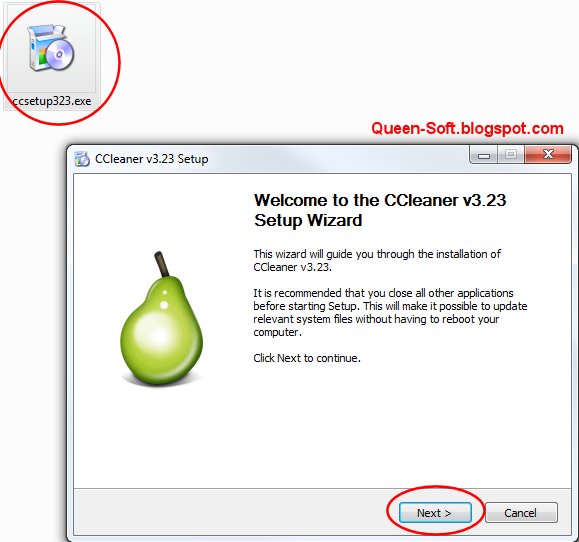
Dupa descarcare, porniti instalarea si apasti butonul Next pina la final.
Daca va este prezentata o reclama in timpul instalarii, puteti sa debifati toate optiunile respective.
La finalul instalarii, programul este lansat automat.
Meniul special de optiunni apare atunci cind realizati click dreapta pe un fisier.
Odata cu trecerea timpului, acest meniu se poate aglomera foarte mult, ducind la incetinirea functionarii calculatorului.
Pentru a realiza curatarea meniului click dreapta, accesati optiunea Tools, apoi Startup si Context Menu.
In citeva secunde, programul va prezenta lista tuturor aplicatiilor afisate in meniul click dreapta.
Puteti sa efectuati dublu click pe acele optiuni care doriti sa dispara din meniu.
Optiunile sint activate sau dezactivate pe loc, nu mai este nevoie de alte operatiuni.
Citeste continuarea...
Doar rezumatul...
BootRacer este un program foarte bun pentru a detecta de ce porneste
Windows
greu.
Programul analizeaza toate componentele si programele ce pornesc odata cu Windows si prezinta un raport folositor in rezolvarea problemei.
Pagina oficiala a programului este aceasta.
Programul poate fi descarcat de pe pagina speciala de download sau direct de aici.
Dupa descarcare, dezarhivati si porniti instalarea programului, apoi apasati Next pina la final.
Dupa instalare in calculator , programul este lansat in mod automat.
Programul este foarte simplu de folosit, pur si simplu apasati butonul Start.
Confirmati restartul calculatorului pe butonul Yes.
In timpul incarcarii Windows, programul BootRacer afiseaza o fereastra in colt.
Dupa terminarea incarcarii Windows si analizarea tuturor elementelor, apasati butonul See Why.
In aceasta fereastra, programul prezinta trei informatii importante:
- timpul de incarcare BIOS si alte componente initiale - Time to logon
- timpul total de incarcare Windows, de la pornire calculator pina la Desktop - Time to Desktop
- timpul de login - User Logon Waiting Time - daca nu aveti parola sau nu apare login, acest timp este zero
Pentru optimizare timp de incarcare Windows, puteti sa consultati acest ghid.
Citeste continuarea...
Doar rezumatul...
Malwarebytes Anti-Malware nu este un program
antivirus
propriu-zis.
Este folosit pentru detectarea si stergerea virusilor de tip trojan, viermi, rootkit si altii.
Este recomandata folosirea impreuna cu un program antivirus.
Pagina oficiala a programului este aceasta.
Versiunea gratuita a programului (FREE) poate fi descarcata de pe pagina oficiala.
Versiunea gratuita are o singura limitare mai importanta: nu are protectie in timp real.
Adica programul nu protejeaza tot timpul calculatorul, trebuie sa-i dati o scanare manuala din cind in cind.
Versiunea completa, platita, nu are aceasta limitare.
Dupa descarcare, instalati programul apasind Next pina la final.
La finalul instalarii, programul este actualizat si lansat in mod automat.
Pentru scanarea calculatorului, accesati categoria Scanner, apoi selectati una din cele doua optiuni:
- Perform quick scan - scanare rapida. Este posibil ca unele fisiere sa nu fie scanate, deci o posibila infectie este nedetectata.
- Perform full scan - scanare completa. Este recomandata cam odata pe luna sau atunci cind suspectati o infectie.
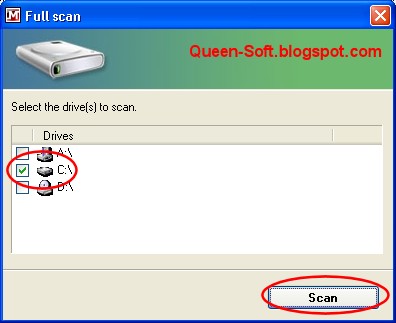
Pentru inceperea scanarii, apasati butonul Scan
Selectati partitiile pe care vreti sa le scanati, apoi apasati din nou Scan.
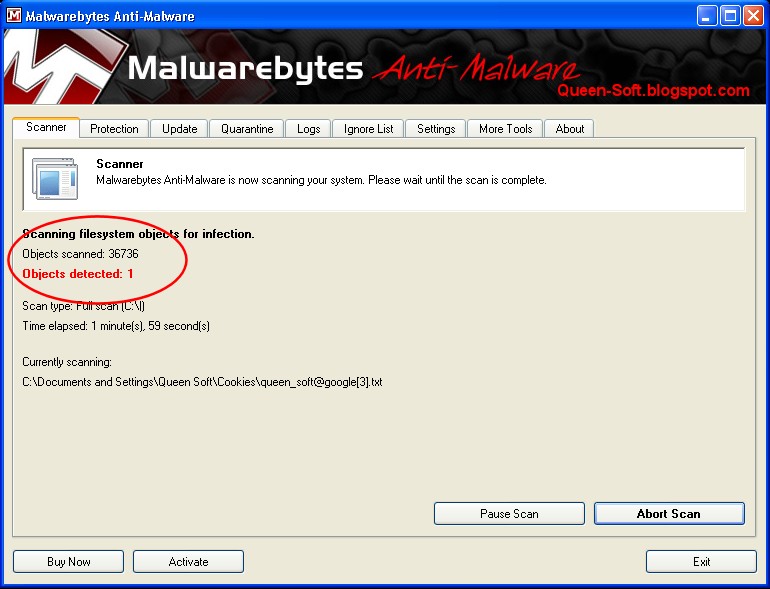
In timpul scanarii calculatorului , programul prezinta numarul de fisiere scanate si numarul de infectii gasite.
La terminarea scanarii, apasati OK, apoi Show results.
Selectati toti virusii din lista, apoi apasati butonul Remove Selected.
Eventual, pentru curatarea anumitor fisiere, trebuie sa dati restart la calculator, pe butonul Yes.
Citeste continuarea...
Doar rezumatul...


 0
comments
0
comments