


Timeline sau Cronologie este noua inventie Facebook.
Practic, este vorba de o noua interfata si o noua modalitate de afisare a wall-ului si a tuturor informatiilor prezente in contul tau Facebook.
Acest nou timeline beneficiaza de o poza mai mare, denumita Coperta sau Cover.
Aceasta, impreuna cu poza de profil, pot sa creeze niste montaje foarte interesante, dupa cum vedeti mai jos.


Pentru a creea astfel de imagini, aveti nevoie de orice program de editare grafica: Photoshop, GIMP, Corel Draw, Corel Paint Shop Pro, Corel Paint sau orice alt program.
Trebuie sa creati 2 imagini.
Prima poza este poza de profil. Aceasta este o simpla poza patrata, de 125x125 pixeli.
Puteti sa folosi poza de profil care o aveti chiar acum in contul Facebook.
Cea de-a doua poza, coperta (cover) trebuie sa aiba dimensiunea de 850x315 pixeli.
De asemenea, trebuie sa aveti in vedere ca poza de profil va fi afisata peste coperta, in partea stinga jos.
Poza de profil apare la o distanta de 22 pixeli de partea stinga si la 92 pixeli de marginea de jos.
Partea de jos, de 115 pixeli, este afisata la prima vizita pe profilul vostru.
Dupa ce ati creat ambele poze, le uploadati in contul de Facebook si verificati cum apare.
Cum sa faci poza pentru Timeline Facebook
 0
comments
Cum sa faci poze trucate (14)

Puteti gasi aici celelalte parti ale acestii serii de tutoriale despre cum sa faci pozetrucate: 1, 2, 3, 4, 5, 6, 7, 8, 9, 10, 11, 12 si 13.

MyPictureOnMagazine
Pro:
- marime medie a imaginii finale, aprox. 500x600
Contra:
- imaginea originala este deformata cind este plasata pe coperta de revista
- nu se poate modifica textul ce apare pe coperta falsa
- relativ putine coperti trucate, in jur de 15
FrontPageYou
Prohttp://www.blogger.com/img/blank.gif:
- diverse modele de coperti
Contra:
- se pare ca nu functioneaza corect site-ul, nu permite alegerea altor modele de coperti
- rezolutie finala mica: 300x400
- imaginea finala este deformata
MagOFun
Pro:
- destul de multe coperti trucate, in jur de 30
Contra:
- rezolutie finala mica: 300x400
- este plasata adresa site-ului peste coperta finala trucata
Cum sa faci poze trucate (13)

Stiu ca nu am mai scris demult pe blog, dar am fost foarte ocupat.
Astazi voi relua o serie de tutoriale mai vechi, despre cum sa faci pozetrucate online.
Puteti gasi aici primele parti ale acestii serii de tutoriale: 1, 2, 3, 4, 5, 6, 7, 8, 9, 10, 11 si 12.
www.funnywow.com
Pro:
- site-ul pastreaza pozele uploadate, nu este nevoie sa le incarcati de fiecare data cind doriti sa alegeti alt trucaj
- rezolutie relativ mare a imaginii finale, aprox. 700x550 px
- destul de multe efecte, in jur de 140
- multe dintre efecte sint de actualitate, diverse celebritati, oameni politici sau actori
Contra:
- pe imaginea trucata este imprimata adresa siteului, dar se poate sterge relativ usor
www.oncoverpage.com
Pro:
- folosind acest site, puteti sa va puneti pozape coperta unei reviste celebre
- puteti sa personalizati o stire afisata pe coperta revistei
Contra:
- sint disponibile doar 3 reviste: National Geographic, Playboy si Business Today
- pe poza trucata este imprimata adresa siteului, dar se poate taia foarte usor
- rezolutie relativ mica a imaginii finale, aprox. 480x650 px
www.mypicstyle.com
Pro:
- foarte multe efecte, organizate pe categorii
- site-ul pastreaza pozele uploadate, nu este nevoie sa le incarcati de fiecare data cind doriti sa alegeti alt trucaj
- puteti vizualiza si modifica in timp real cum va arata poza trucata finala
Contra:
- rezolutie mica a imaginii finale, aprox. 360x480 px
- pe trucaj este imprimata adresa siteului, dar se poate taia destul de usor
Cum sa faci poze animate

Am descoperit un program foarte interesant, de facut animatii.
Puteti lua o poza obisnuitasi puteti aplica diverse efecte de animatie: fulgere, ploaie, frunze, zapada si multe altele.
Puteti salva imaginea in format GIF animat, foarte buna pentru avatar sau publicare pe blog sau site. Puteti salva si sub forma de video, format AVI, pentru afisare pe televizorsau trimis prietenilor pe mail.
Programul se numeste DP Animation Maker, este gratuit si are pagina oficiala aici.
Puteti dscarca programul de pe pagina oficiala, aveti adresa mai sus, sau direct de aici.
Dupa descarcare, porniti instalarea si apasati Next pina la final.
La terminarea inslatarii, programul este lansat automat.
Primul pas este sa incarcati o poza. Accesati meniul File, apoi Open Image.
Selectati poza, apoi apasati butonul Open.
Pentru a adauga o animatie, accesati meniul File, apoi sub-meniul Add Animation....
Alegeti o animatie din lista si apoi apasati butonul OK.
Dupa ce ati adaugat animatia, puteti sa modificati diversi parametri.
- Object count - numarul de obiecte
- Object size - marimea obiectelor
- Speed - viteza animatie
De asemenea, pteti edita si alte optiuni folosind butonul Edit animation.
In functie de animatia aleasa, parametrii si optiunile pot fi diferite.
Puteti sa adaugati mai multe animatii, una peste alta, apasaind butonul + (plus).
Dupa ce ati adaugat toate efectele, puteti exporta animatia in trei formate: imagine GIF animata, fisier video AVI, program EXE.
Mergeti la meniul Export si alegeti prima optiune: Export animation to GIF format.
Alegeti folderul si scrieti numele fisierului GIF pe care vreti sa-l salvati, apoi apasati butonul Save.
In fereastra urmatoare stabiliti proprietatile fisierului GIF animat: marime (Image width si Image height) si durata (Animation duration).
Atentie sa nu puneti valori prea mari, deoarece fisierul GIF va avea o marimea foarte mare si se va incarca greu.
La final, veti obtine fisierul GIF animat (atentie, fisierul acesta are 1 Mb si se poate incarca mia greu).
Daca doriti salvare in format video, accesati meniul Export, apoi sub-meniul Export animation to video format.
Introduceti numele fisierului video si apasati butonul Save.
Alegeti caracteristicile fisierului video, din nou cu atentie, pentru a nu crea un fisier foarte mare.
La optiunea Compression setati valoarea Select compressor, pentru a alege un codec video.
Alegeti codecul Divx sau Xvid, apoi apasati butonul OK.
In citeva secunde veti obtine fisierul video.
Ultimul format pentru export este program EXE. Alegeti meniul Export, apoi sub-meniul Export animation to stand alone EXE.
Introduceti numele programului, apoi apasati butonul Save.
Atentie: programul EXE afiseaza animatia la marimea pozei originale. In exemplul de mai jos, poza originala era foarte mare si imaginea e abia incape pe ecran.
Cum sa descarci imagini si albume foto de pe Facebook

Daca vrei sa fii cineva pe net, iti faci cont de Facebook.
Unul din serviciile cele mai importante oferite de Facebook este postarea de imagini.
Doar ca, odata postate sute de fotografii, odata si odata vei avea nevoie sa le descarci inapoi in calculator.
Programul fbdownloader va ajuta sa descarcati pozele personale, pozele in care sinteti tag-ui si pozele prietenilor, tot albumul odata.
Pagina oficiala a programului este aceasta. Programul se poate descarca din pagina (click pe Download) sau direct de aici.
Dupa ce descarcati programul, lansati fisierul dfp.exe.
Atentie: programul lanseaza, mai intii, instalarea Real Player. Acesta nu este necesar, deci apasati butonul Decline.
Abia acum incepe instalarea programului fbdownloader, apasati Next pina la final.
Dupa instalare, programul se lanseaza automat.
Primul pas este sa va logati in contul Facebook, daca nu sinteti deja logat.
Introduceti emailul si parola, apoi apasati butonul Autentificare.
La prima pornire, trebuie sa permiteti accesul aplicatiei la contul dvs., prin apasarea butonului Permite.
In acest moment, puteti sa descarcati pozele din Facebook.
Prima optiune din stinga, Your tagged photos, permite descarcarea fotografiilor in care sinteti tag-uit.
Puteti sa stabiliti folderul unde sint salvate pozele prin butonul Change.
Pentru a incepe descarcarea pozelor, apasati butonul Download all your tagged photos.
A doua optiune, All your photos, va permite sa descarcati toate albumele personale de poze.
Primul pas este sa apasati butonul Click to see your albums, pentru a afisa toate albumele personale de poze.
In citeva secunde, vor aparea toate albumele.
Pentru a descarca pozele, apasati Download album.
Ultima optiune, Your friends' photos, permite descarcarea albumelor de poze ale prietenilor.
Selectati prietenul din lista, apoi apasati butonul See albums.
Apasati Download album pentru a descarca albumul de poze Facebook al prietenului respectiv.
Cum sa faci poze trucate (12)

Astazi, un tutorial video: Cum sa faci trucaje cu tatuaj.
Adica poti sa-ti pui un tatuaj pe poza ta, foarte usor si rapid.
Puteti urmari mai jos tutorialul.
Cum sa faci poze trucate (11)
Am gasit un alt site interesant, asemanator cu Bloody Finger.
Daca sinteti mai sensibil, nu intrati :)
Adresa site-ului este www.hairy-mail.com/
Primul pas este sa selectati optiunea type a message. In acest fel, puteti sa introduceti textul dorit.
Daca doriti sa mizgaliti textul sau alte semne, selectati optiunea smear a message.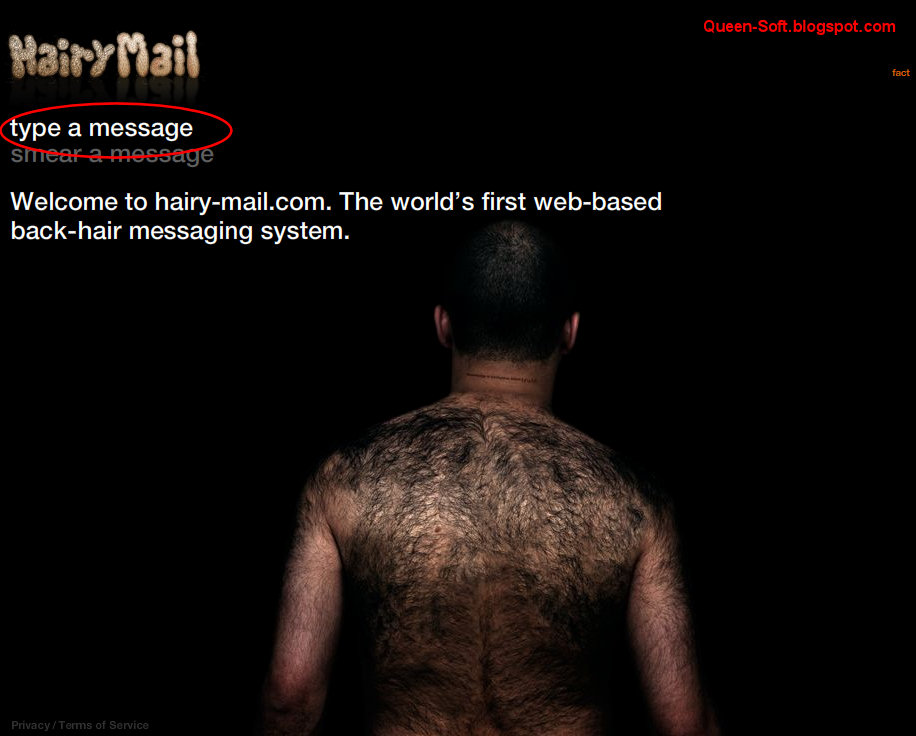
Introduceti textul in casuta marcata in imagine (atentie, lungimea textului este limitata).
Dupa ce ati introdus textul, apasati butonul ok, i'm done.
Dupa ce este afisat textul, apasati, din nou, butonul ok, i'm done.
Daca ati gresit si doriti sa modificati textul, apasati butonul oops, i screwed up.
Ultimul pas este sa introduceti numele (Enter your name), adresa proprie de email (Enter your email) si adresa unde vrei sa trimiteti mesajul (Enter your friend's email).
Apoi apasati butonul send message.
In citeva secunde, mesajul va ajunge la destinatar.