

 Se pare ca Facebook ne invadeaza vietile din ce in ce mai mult. Iar site-ul se extinde pe zi ce trece cu noi optiuni.
Una din acestea este posibilitatea de a posta clipuri video
Se pare ca Facebook ne invadeaza vietile din ce in ce mai mult. Iar site-ul se extinde pe zi ce trece cu noi optiuni.
Una din acestea este posibilitatea de a posta clipuri video
Programul se numeste Freemake Free Video Downloader si are pagina oficiala aici.
Pentru a descarca programul, apasati butonul verde Download sau accesati acest link.
Dupa descarcare, instalati programul apasind Next pina la final si folosind optiunile de mai jos.
 Selectati optiunea Parameter settings (Advanced) si debifati Install Funmods toolbar.
 Apasati apoi Next pina la final.
La ultimul pas, apasati butonul Finish iar programul va fi lansat in mod automat.
Pentru a descarca un video HD Facebook, trebuie sa copiati adresa paginii respective.
Deschideti pagina in browser si aveti doua optiuni.
1. Copiati direct linkul (adresa) catre acea pagina: efectuati click dreapta pe link si alegeti Copy Link Address sau Copy Shortcut (e posibil sa apara putin diferit, in functie de browserul folosit).
Apasati apoi Next pina la final.
La ultimul pas, apasati butonul Finish iar programul va fi lansat in mod automat.
Pentru a descarca un video HD Facebook, trebuie sa copiati adresa paginii respective.
Deschideti pagina in browser si aveti doua optiuni.
1. Copiati direct linkul (adresa) catre acea pagina: efectuati click dreapta pe link si alegeti Copy Link Address sau Copy Shortcut (e posibil sa apara putin diferit, in functie de browserul folosit).
 2. Daca este deschis direct video, copiati adresa din bara de sus a browserului.
 Dupa ce ati copiat adresa paginii video, treceti in programul Freemake Free Video Downloader si apasati butonul Paste URL - programul va incepe imediat sa prelucreze pagina respectiva.
 Uneori, pentru a putea descarca clipul video, programul va cere sa va logati in contul Facebook. Introduceti numele si parola si apasati butonul Download.
 Daca respectivul lip video are si varianta HD, selectati aceasta optiune. Apasati butonul Download.
Fisierul video va fi salvat in folderul My Documents/My Videos.
Daca respectivul lip video are si varianta HD, selectati aceasta optiune. Apasati butonul Download.
Fisierul video va fi salvat in folderul My Documents/My Videos.
 In functie de marimea fisierului video, asteptati citeva secunde sau minute pentru terminarea descarcarii.
 Dupa descarcarea completa, aveti 2 optiuni:
- apasati Show in folder - se va deschide folderul unde a fost salvat clipul video
- apasati butonul verde Play - se va lansa direct clipul video
Dupa descarcarea completa, aveti 2 optiuni:
- apasati Show in folder - se va deschide folderul unde a fost salvat clipul video
- apasati butonul verde Play - se va lansa direct clipul video

Cum descarc video HD de pe Facebook
 0
comments
0
commentsCum sa faci video cu subtitrare pentru telefon Samsung S5230

Samsung S5230
Telefonul este comercializat in doua variante: cea originala - Star si o varianta cu conexiune wireless (Wi-Fi) - Samsung S5230W Star WiFi.
Puteti sa folositi telefonul impreuna cu un card
Programul folosit pentru conversie video cu subtitrare se numeste Format Factory. Procedura de instalare este prezentata detaliat, pas cu pas, cu poze, aici.
Dupa instalarea si pornirea programului, trageti peste fereastra lui fisierul video pe care doriti sa-l convertiti, cu subtitrare, pentru telefonul Samsung S5230
In fereastra nou aparuta, alegeti formatul All to MP4 si apoi apsati butonul Settings.
In aceasta fereastra noua, modificati aceste optiuni. Toate celelalte le lasati la valorile originale.
- Video Encode: MPEG4 (DivX)
- Video Size: 400x240
- Bitrate (KB/s): 550
- Audio Encode: AAC
- Sample Rate (KHz): 44100
- Bitrate (kb/s): 128
Daca doriti sa adaugati si subtitrare la video pentru telefon, activati optiunea Additional Subtitle.
- deschideti fisierul de subtitrare, folosind butonul ... din dreapta
- selectati optiunea Ansi code-page si apoi selectati valoarea 1250 ANSI - Central European (apare mai jos in lista)
In acest moment, toate setarile sint pregatite. Apasati butonul OK, de doua ori, pentru a ajunge la fereastra principala a programului Format Factory.
Apoi apasati butonul Start pentru a incepe conversia fisierelor video. In functie de puterea calculatorului si lungimea fisierelor video adaugate la lista, aveti de asteptat intre 5 minute si 1-2 ore.
Dupa ce sint prelucrate fisierele video, trebuie doar sa le transferati in telefon (prin bluetooth

Cum sa faci video cu subtitrare pentru telefon Nokia E71, E61, E61i

Nokia
Toate aceste telefoane beneficiaza de tastatura completa QWERTY, au sistem de operare Symbian, conexiune wireless, bluetooth, infrarosu si USB.
Fiind modele putin mai vechi, suporta card microSD
Programul folosit pentru conversie se numeste Format Factory. Procedura de instalare este prezentata detaliat, pas cu pas cu poze, aici.
Dupa instalarea si pornirea programului, trageti peste fereastra lui fisierul video pe care doriti sa-l convertiti, cu subtitrare, pentru telefoane
In fereastra nou aparuta, alegeti formatul All to MP4 si apoi apsati butonul Settings.
In aceasta fereastra noua, faceti aceste setari. Toate celelalte le lasati la valorile originale.
- Video Encode: MPEG4 (DivX)
- Video Size: 320x240
- Bitrate (KB/s): 350
- Audio Encode: AAC
- Sample Rate (KHz): 44100
- Bitrate (kb/s): 112
Daca doriti sa adaugati si titrare la acest video, activati optiunea Additional Subtitle.
- deschideti fisierul de titrare, folosind butonul ... din dreapta
- selectati optiunea Ansi code-page si apoi selectati valoarea 1250 ANSI - Central European (apare mai jos in lista)
In acest moment, toate setarile sint pregatite. Apasati butonul OK, de doua ori, pentru a ajunge la fereastra principala a programului Format Factory.
Apoi apasati butonul Start pentru a incepe conversia fisierelor video. In functie de puterea calculatorului si lungimea fisierelor video adaugate la lista, aveti de asteptat intre 5 minute si 1-2 ore.
Dupa ce sint prelucrate fisierele video, trebuie doar sa le transferati in telefon (prin bluetooth
Cum sa faci video cu subtitrare pentru telefon Nokia 5800 XpressMusic

Nokia
Telefonul are slot de card microSD
Folosind tutorialul de mai jos, puteti converti orice video, cu subtitrare, si apoi il puteti urmari pe telefon.
Programul folosit pentru conversie se numeste Format Factory. Procedura de instalare este prezentata, pas cu pas, aici.
Dupa instalarea si pornirea programului, trageti peste fereastra lui fisierul video pe care doriti sa-l convertiti, cu subtitrare, pentru telefoane
In fereastra nou aparuta, alegeti formatul All to MP4 si apoi apsati butonul Settings.
In aceasta fereastra noua, faceti aceste setari. Toate celelalte le lasati la valorile originale.
- Video Encode: MPEG4 (DivX)
- Video Size: 640x360
- Bitrate (KB/s): 800
- Audio Encode: AAC
- Sample Rate (KHz): 44100
- Bitrate (kb/s): 96
Daca doriti sa adaugati subtitrare la acest video, activati optiunea Additional Subtitle.
- deschideti fisierul subtitrare, folosind butonul ... din dreapta
- selectati optiunea Ansi code-page si puneti valoarea 1250 ANSI - Central European (putin mai jos in lista)
In acest moment, toate setarile sint pregatite. Apasati butonul OK, de doua ori, pentru a ajunge la fereastra principala a programului.
Apoi apasati butonul Start pentru a incepe conversia fisierelor video. In functie de puterea calculatorului si lungimea fisierelor video adaugate la lista, aveti de asteptat intre 5 minute si 1-2 ore.
Dupa ce sint prelucrate fisierele video, trebuie doar sa le transferati in telefon (prin bluetooth
iSkysoft iMedia Converter - prezentare si concurs
iMedia Converter for Windows este un program complet pentru conversie video, ce ofera copierea discurilor DVD (rip) si conversie audio si video.
Programul suporta conversia discurilor DVD in aproape orice format video, potrivit pentru telefoane si echipamente mobile, precum iPhone 4, iPad, iPod touch 4, iPod nano, Apple TV, PSP, telefoane mobile cu sistem de operare Android si multe altele.
De asemenea, programul iMedia Converter for Windows poate sa stearga protectia DRM a fisierelor audio si video.
iSkysoft also offers iSky iMedia Converter and Video Converter Ultimate with 30% Discount
Download iSky iMedia Converter
In continuare, voi prezenta optiunile programului si voi organiza primul concurs de pe blog: 5 licente gratuite iMedia Converter for Windows.
Pagina oficiala a programului este aceasta.
Puteti descarca o versiune demo a programul din pagina oficiala de mai sus, accesind linkul Free Download.
Puteti sa cumparati programul complet, accesind aceasta adresa Buy Now.
Sau cititi mai departe pentru a putea participa la concurs si cistiga una din cele 5 licente gratuite iMedia Converter for Windows.
Dupa descarcare programului, incepeti instalarea si apasati Next pina la final.
La finalul instalarii, programul este lansat automat.
Daca ati cumparat o licenta sau ati avut norocul sa cistigati una din cele 5 licente gratuite, introduceti acum adresa de email si serialul (Licensed e-mail si Registration code), apoi apasati butonul Register.
Daca nu aveti licenta, puteti sa folositi programul in modul demo - apasati pe butonul Free Trial.
Primul pas este sa adaugati fisierele video originale.
Apasati butonul Add video. Puteti sa selectati mai multe fisiere video (tineti apasata tasta Ctrl si selectati ami multe fisiere).
Apoi apasati butonul Open.
In citeva secunde, programul incarca toate fisierele video si afiseaza lista acestora.
Puteti sa selectati, pentru fiecare video in parte, optiunile de conversie.
Apasati pe icoana cu telefon de la fiecare video si alegeti formatul dorit.
De exemplu, in imaginea de mai jos, pentru priimul fisier video am ales formatul Blackberry Curve 8900.
Chiar daca nu gasiti exact telefonul dvs. in optiunile programului, puteti sa alegeti un model asemanator sau puteti sa alegeti setari personalizate - User Defined.
Dupa ce ati stabilit setarile video pentru toate clipurile, apasati butonul Convert si asteptati terminarea conversiei.
Dupa terminarea procesarii video, pentru a deschide fisierele convertite, apasati butonul Find target si este deschisa o fereastra cu folderul respectiv. Aceste folder este, de obicei, numit iSkysoft iMedia Converter\Output si se gaseste in My Documents.
O optiune foarte buna a programului este aceea de a lipi fisierele video din lista.
Pentru aceasta, bifati optiunea Merge into One file. In acest moment, puteti alege formatul final doar pentru primul video din lista, toate celelalte vor folosi acelasi format si vor fi lipite intr-unul singur.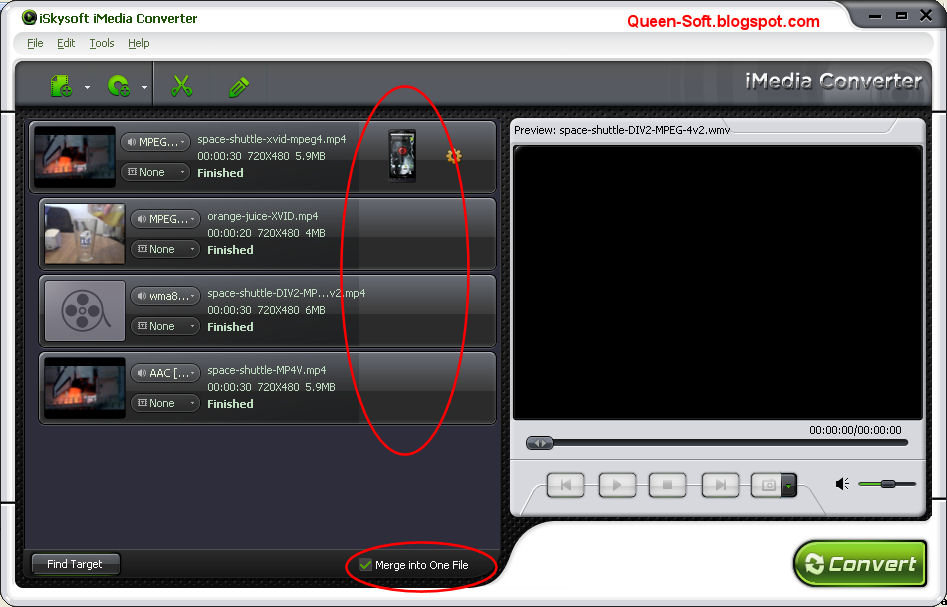
Programul poate sa converteasca si DVD Video in orice alt format video.
Apasati butoul Load DVD si selectati unitatea DVD.
In continuare, selectati prima optiune si apasati OK. Daca discul DVD nu este deschis cum trebuie, selectati optiunea a doua.
Puteti sa deschideti intregul disc DVD Video (The Whole Film) sau doar anumite portiuni (Scene Selection sau Bonus Features).
O alta optiune folositoare a programului este aceea de taiere a uni fisier video.
Selectati clipul din lista, apoi apasati butonul Clip video.
Derulati video pina la punctul de pornire, apasati butonul [. Apoi derulati pina la terminarea portiunii si apasati ].
La final, apasati butonul OK. In acest fel, portiunea selectata este taiata din clipul original.
Si acum, partea interesanta a acestei prezentari: CONCURSUL.
Participarea este foarte simpla: pur si simplu lasati un comentariu la acest articol.
Trebuie doar sa lasati adresa de mail reala, numele adevarat (pentru verificare) si un comentariu despre program sau despre blog.
Va rog sa nu va inscrieti cu mai multe adrese de mail, vor fi descalificate.
Premiul consta in 5 licente gratuite iMedia Converter for Windows.
Perioada de inscriere este de astazi, 26 mai 2011, pina pe 2 iuni 2001, inclusiv.
Cistigatorii vor fi extrasi folosind random.org si afisati pe site incepind cu data de 3 iunie 2011.