


Continuam astazi seria de tutoriale despre criptare prin prezentarea unui program gratuit de ascuns foldere si fisiere in Windows - WinMend Folder Hidden.
Pagina oficiala a programului este aceasta, puteti sa descarcati programul folosind butonul Download sau direct de aici.
Dupa descarcare, instalati programul apasind Next pina la final.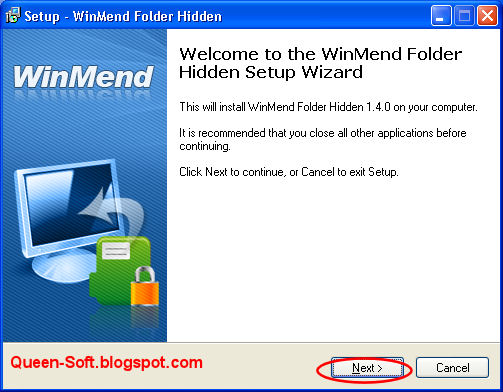
La prima pornire a programului trebuie sa introduceti parola, de doua ori, pentru confirmare. Apoi apasati butonul OK.
Pentru a ascunde un folder, apasati butonul Hide Folder, selectati folderul si apasati butonul OK.
Pentru a ascunde un fisier, apasati butonul Hide File(s), selectati fisierul(ele) si apasati butonul Open.
Dupa ce ati ascuns o serie de foldere si fisiere, acestea sint prezentate de program sub forma de lista.
Pentru a afisa la loc un folder/fisier, pur si simplu le selectati din lista si apasati butonul Unhide.
Pentru a ascunde din nou un folder sau fisier deja aflat in lista, pur si simplu il electati si apasati butonul Set to hide.
Pentru a elimina un folder/fisier din lista, intii trebuie sa-l afisati (Visibile), apoi folositi butonul Remove.
Pentru a schimba parola folosita de program, apasati butonul Change password si introduceti parola noua, tot de doua ori.
Nota:
- aveti grija sa nu uitati parola folosita de program, pentru a recupera parola trebuie sa platiti $49.95
- fisierele si folderele ascunse de program ramin ascunse chiar daca inchideti programul si chiar daca il stergeti din calculator (uninstall)
- programul poate sa ascunda fisiere si foldere aflate pe un stick USB. Aceste vor fi ascunse chiar daca introduceti acel stick USB in orice alt calculator. Pot fi afisate numai pe calculatorul original, unde au fost ascunse.
Cum sa ascunzi foldere in Windows (3)
 4
comments
4
commentsCum sa creezi o partitie ascunsa pe un stick flash USB

Programul gratuit prezentat astazi - Rohos Mini Drive - va permite sa creati un folder/partitie criptata si ascunsa folosind un stick flash USB.
Programul functioneaza in Windows 2000/XP/2003/Vista/2008/7 si poate sa creeze o partitie intre 500 Mb si 2 Gb.
Criptarea folosita este AES cu cheie de 256 bit si se realizeaza in timp real, in momentul in care copiati/cititi fisierele in partitia criptata.
Puteti sa accesati fisierele criptate pe orice calculatoare, programul instaleaza toate fisierele necesare pe stick.
Pagina oficiala a programului este aceasta.
Puteti sa descarcati programul de pe aceeasi pagina, folosind butonul Download Now, sau direct de aici.
Dupa descarcare, instalati programul, apasind Next pina la final.
Introduceti stickul si lanati programul.
Primul pas este sa configurati partitia criptata si ascunsa, apasind pe optiunea Setup USB key.
In fereastra nou aparuta, puteti sa modificati optiunile urmatoare:
- litera stick-ului USB - programul detecteaza automat stickul, dar puteti sa modificati optiunea USB device ... Change
- folderul si fisierul ce contin partitia criptata - Partition image file .... Change
- parola, de 2 ori - Specifiy password, Confirm password
La final, apasati butonul Create disk.
In functie de marimea partitiei criptate (intre 500 Mb si 2 Gb) si viteza diskului USB, operatiunea dureaza 1-5 minute.
La finalul operatiunii, este prezentat un scurt mesaj de confirmare.
Dupa criptare, puteti sa accesati partitia ascunsa pe orice calculator.
Pur si simplu accesati stickul in mod normal, apoi fisierul Rohos mini.exe.
Introduceti parola si apoi apasati butonul OK.
In citeva secunde, partitia ascunsa va aparea in My Computer si poate fi accesata ca orice alta partitie.
Sint deja create unele foldere, pe care puteti sa le folositi in mod normal, puteti sa creati altele noi, sa copiati fisiere, operatiuni obisnuite.
Dupa ce ati terminat operatiunile cu partitia ascunsa, inchideti toate ferestrele My Computer / Explorer si efectuati click dreapta pe icoana din tray (linga ceas). Apoi alegeti meniul Disconnect R:.
In acest fel, partitia este ascunsa si nu poate fi accesata fara parola.
Cum se ascunde o partitie (1)

Programul prezentat astazi - Exlade Disk Password Protection - permite criptarea si ascunderea unei partitii Windows.
Pagina oficiala a programului este aici.
Programul poate fi descarcat de aici (accesind linkul Download) sau direct de aici.
Versiunea demo (trial) a programului functioneaza complet timp de 30 de zile, dar nu puteti schimba parola, aceasta fiind blocata pe valoarea demo.
Dupa descarcare, instalati programul apasind Next pina la final.
Dupa terminarea instalarii, programul este lansat automat.
In fereastra principala este afisata lista partitiilor gasite in calculator.
Pentru a cripta si ascunde o partitie, efectuati click dreapta pe coloana din partea dreapta, ca in imaginea de mai jos.
Alegeti apoi optiunea Partition Protection: Enable Protection.
In fereastra urmatoare aveti mai multe optiuni:
- Enter the password si Confirm the password - introduceti, de 2 ori, parola pentru criptarea partitiei
- Show the password while it is being entered - afiseaza parola in timpul introducerii, pentru a nu o introduce gresit
- Password hint - indiciu pentru a va reaminiti parola, nu este obligatorie completarea acestei valori.
Dupa ce ati introdus parola, apasati butonul OK.
In citeva secunde, protectia este activata iar partitia este criptata si ascunsa.
Pentru a dezactiva protectia si a afis ala loc partitia, efectuati din nou click dreapta, ca in imagine.
Alegeti optiunea Disable Protection, introduceti parola (Enter the password) si apasati butonul OK.
In citeva secunde, protectia este dezactivata si partitia afisata.
Cum sa ascunzi foldere in Windows (2)

Continuam astazi serie de tutoriale despre cum sa criptezi/ascunzi foldere si fisiere in Windows, inceputa cu programel FolderLock si Free Hide Folder.
Astazi voi prezenta un alt program gratuit de criptat si ascuns foldere in Windows - My Lockbox.
Programul functioneaza in toate versiunile de Windows XP, 2003, Vista, 7, atit versiuni 32 bits (x86), cit si 64 bits (x64).
Pagina oficiala a aplicatiei este aici.
Puteti sa descarcati versiunea gratuita a programul de pe aceeasi pagina, accesind butonul Download Free Edition sau linkul Download now! sau direct de aici
Dupa descarcare, instalati programul folosind optiunile standard, apasind Next pina la final.
In timpul instalarii, la un moment dat, trebuie sa introduceti parola de 2 ori (password) si un indiciu pentru amintirea parolei (hint).
Atentie: nu puneti un indiciu prea simplu, deoarece poate altcineva sa va ghiceasca parola. Puneti un indiciu pe care il cunoasteti doar dvs. sau lasati spatiul gol.
La pasul urmator, trebuie sa alegeti un folder pe care doriti sa-l ascundeti.
In mod normal, programul creeaza el automat folderul C:\My Lockbox - daca doriti sa ascundeti alt folder apasati butonul Browse si alegeti alt folder.
Dupa terminarea instalarii, programul este lansat automat si complet functional.
Program va crea automat un shortcut (scurtatura) pe desktop, cu numele My Lockbox. Prin intermediul acestei scurtaturi puteti accesa folderul criptat, dupa ce introduceti parola.
In momentul in care accesati folderul ascuns, acesta poate fi accesat ca si orice alt folder normal, pentru orice operatiune.
Pentru a ascunde folderul la loc, efectuati un click stinga normal pe icoana din tray (jos, linga ceas), apoi introduceti parola si va fi lansata interfata programului. Icoana din tray este afisata tot timpul cit folderul este de-criptat (vizibil, ne-ascuns).
Acolo folositi butonul Lock pentru a ascunde folderul.
Optiunile programului (My Lockbox Control Panel)se pot accesa din icoana de la meniul Start.
Prima categorie de optiuni se refera la folderul ascuns de program si pot fi accesate prin butoanele Set (stabileste un folder pentru criptare), Remove (elimina un folder de la operatia de criptare/ascundere), Open (afiseaza folderul ascuns).
Optiunile avansate ale programului sint accesate prin butonul Advanced.
Cea mai importanta optiune avansata este schimbarea parolei, accesibila prin butonul Password. Introduceti parola veche (old password), apoi parola noua de 2 ori (new password) si, eventual, indiciul (hint - puteti sa-l lasati gol).
Atentie: singura limitare a programului My Lockbox este ca puteti sa ascundeti un singur folder la un moment dat. Versiunea Pro permite ascunderea si criptarea unui numar nelimitat de foldere.
Cum sa ascunzi foldere in Windows

Continuam astazi serie de tutoriale despre cum sa criptezi/ascunzi foldere si fisiere in Windows, inceputa cu programul FolderLock.
Astazi voi prezenta un program gratuit de criptat si ascuns folder in Windows 9x/Me/NT/2000/XP/2003/Vista/7 - Free Hide Folder.
Pagina oficiala a programului este aici.
Puteti sa descarcati programul accesind linkul Download and use for free sau direct de aici.
Dupa descarcare, instalati programul apasind Next pina la final.
Primul pas dupa lansarea programului este sa introduceti o parola. Trebuie introdusa parola de 2 ori, pentru siguranta.
Atentie: Nu uitati parola, nu exista alta modalitate de a dezactiva programul.
La pasul urmator, apasati butonul Skip. Ori de cite ori mai apare acest mesaj, apasati butonul Skip.
Programul este acum lansat complet si gata de folosire.
Pentru a ascunde un folder, apasati butonul Add, apoi selectati folderul si apasati OK.
La prima folosire, programul va afisa o avertizare, pur si simplu apasati OK.
Folderul va fi ascuns instantaneu si programul va prezenta o lista de foldere ascunse si starea acestora: ascuns, respectiv afizat (Hide/Show)
Pentru a dezactiva criptarea si a afisa la loc un folder, il selectati din lista si apasati butonul Unhide
Pentru a scoate complet din lista un folder si a-l afisa, il selectati si apasati butonul Remove, apoi confirmati pe Yes.
Dupa ce ascundeti un folder, puteti sa inchideti programul, folderul va ramine in continuare ascuns.
Cum sa criptezi/blochezi foldere cu Folder Lock

Programul Folder Lock ofera doua optiuni de securizare a folderelor, fisierelor si chiar a partitiilor: criptare si blocare a accesului.
Aplicatia foloseste criptare de tip AES, pe 256 de biti, o metoda foarte sigura de protectie a datelor.
In continuare, voi arata cum sa criptezi, blochezi si sa ascunzi foldere folosind Folder Lock.
Pagina oficiala a programului este aceasta.
Tot de pe aceeasi pagina puteti sa descarcati o versiune de proba a programului (Download Trial). Versiunea demo permite rularea de 15 ori a programului, apoi acesta nu mai functioneaza. De asemena, in versiunea de incercare, programul are unele optiuni dezactivate.
Dupa descarcare, incepeti instalarea programului si mergeti pina la final cu Next.
Dupa terminarea instalatii, programul este pornit automat si prezinta un wizard (vrajitor) cu mai multe optiuni:
- Create new locker - creeaza un nou seif (locker) cu fisiere criptate sau blocate (locked)
- Open existing locker - deschide un seif deja creat
- User guide - deschide sistemul de ajutor al programului (help)
- Don't show me this again - nu mai arata acest vrajitor (wizard) la lansarile viitoare
Prima operatiune este s acreati un nou seif (locker) prin accesarea optiuni Create new locker.
In acest ecran aveti mai multe optiuni:
- folderul si numele seifului - puteti sa le modificati folosind butonul Browse
- parola seifului - Set New Password. Puterea de protectie a parolei este afisata pe indicatorul rotnd de jos (rosu inseamna parola slaba, verde parola puternica)
- dupa ce introduceti parola apasati OK, apoi confirmati parola (Confirmation password)
Acum puteti selecta una din cele 2 optiuni oferite de program: criptare (Encrypt) sau blocare (Lock).
Pot fi criptate fisiere si foldere; pot fi blocate fisiere, foldere si partitii.
Alegeti fisiere/folderele/partitiile pe care doriti sa le criptati sau blocati, folosind butonul din partea stinga (Add files & folders).
Puteti sa adaugati mai multe fisiere/foldere, folosind butonul Add. Acestea vor aparea sub forma de lista in fereastra principala a programului.
Dupa ce ati ales folderele, pentru criptare apasati butonul Encrypt Now si asteptati terminarea procesului de criptare.
Fisierele/folderele criptate vor disparea din locul lor original, fiind criptate si "depozitate" in fisierul special (seif/locker) ales la primul pas si ascunse din Windows Explorer.
Pentru a putea accesa aceste fisiere si foldere crpitate, din interiorul seifului (locker), trebuie sa aveti pornit programul Folder Lock si introdusa parola pentru seiful respectiv.
In acel moment, va aparea o noua partitie in My Computer, ce va contine fisierele/folderele criptate.
Daca doriti sa blocati (lock) fisiere/foldere/partitii, le adaugati in program, in mod similar, la optiunea Lock.
Apasati butonul Add file, folder & drives, selectati fisierele/folderele sau partitiile pe care doriti sa le blocati, apoi apasati butonu Add.
Dupa ce ati adaugat fisierele, apasati butonul Lock now.
Fisierele/folderele sau partitiile blocate vor disparea din My Computer, ele vor fi ascunse si nu vor fi accesibile fara parola.
Pentru a debloca fisierele blocate, folositi butonul Unlock. Pentru a le bloca la loc, folositi Lock.
In timpul folosirii programului, fie pentru criptare, fie pentru blocare, pentru protectie imediata, puteti sa apasati butonul Close to protect. Imediat vor fi inchise toate seifurile (lockers) si nu pot fi accesate fisierele si folderele fara parola.
Programul oefra o serie de optiuni pentru seife (locker), accesibile prin butonul Edit Locker:
- Delete Locker - stergere seif. Atentie: seiful va fi sters complet si definitiv, fara a decripta mai intii fisierele. Aceste vor fi pierdute definitiv, de aceea trebuie mai intii sa le extrageti din seif, dupa cum va explic putin mai jos.
- Rename Locker - redenumire seif
- Increase Locker Size - mareste spatiul de stocare in seif
- Change password - schimba parola seifului
Dupa cum va spuneam mai sus, daca stergeti un seif, fisierele criptate vor fi si ele sterse. Deci, inainte de stergere, fisierele trebuie extrase din seif, folosind optiunea Extract. Apoi alegeti folderul unde doriti sa fie salvate fisierele criptate.
Atentie: programul nu poate fi dezinstalat (uninstall) in mod normal, find protejat.
Pentru a putea sterge programul, acesta trebuei lansat si introdusa parola, api accesati butonul Options, apoi Uninstall Program.
In continuare confirmati dezinstalarea, prin butonul Yes, apoi confirmati restartul, tot cu butonul Yes/