


Nokia
Telefonul are slot de card microSD

Folosind tutorialul de mai jos, puteti converti orice video, cu subtitrare, si apoi il puteti urmari pe telefon.
Programul folosit pentru conversie se numeste Format Factory. Procedura de instalare este prezentata, pas cu pas, aici.
Dupa instalarea si pornirea programului, trageti peste fereastra lui fisierul video pe care doriti sa-l convertiti, cu subtitrare, pentru telefoane

In fereastra nou aparuta, alegeti formatul All to MP4 si apoi apsati butonul Settings.
In aceasta fereastra noua, faceti aceste setari. Toate celelalte le lasati la valorile originale.
- Video Encode: MPEG4 (DivX)
- Video Size: 640x360
- Bitrate (KB/s): 800
- Audio Encode: AAC
- Sample Rate (KHz): 44100
- Bitrate (kb/s): 96
Daca doriti sa adaugati subtitrare la acest video, activati optiunea Additional Subtitle.
- deschideti fisierul subtitrare, folosind butonul ... din dreapta
- selectati optiunea Ansi code-page si puneti valoarea 1250 ANSI - Central European (putin mai jos in lista)
In acest moment, toate setarile sint pregatite. Apasati butonul OK, de doua ori, pentru a ajunge la fereastra principala a programului.
Apoi apasati butonul Start pentru a incepe conversia fisierelor video. In functie de puterea calculatorului si lungimea fisierelor video adaugate la lista, aveti de asteptat intre 5 minute si 1-2 ore.
Dupa ce sint prelucrate fisierele video, trebuie doar sa le transferati in telefon (prin bluetooth

Cum sa faci video cu subtitrare pentru telefon Nokia 5800 XpressMusic
Asociatia Dai o Sansa - activitati sportive
Citeva imagini de la activitatile sportive desfasurate de copii membri ai Asociatiei Dai o Sansa - Sindrom Down.
 4
comments
iSkysoft iMedia Converter - Castigatori concurs (update)
Cu doar 5 zile intirziere (am uitat sa-mi pun alarma!), iata cistigatorii concursului iSkysoft iMedia Converter for Windows.
Din cei 20 de participanti, am ales cu ajutorul random.org pe urmatorii: robica, Stefan, adih, Imobiliare Brasov si szenftleben-mirza ovidiu.
Cistigatorii sint rugati sa-mi trimita numele complet si adresa de email.
In cazul in care nu voi avea confirmarea exacta in 3 zile, voi acorda premiile urmatorilor extrasi.
Actualizare: datorita faptului ca nu am primit raspunsurile in timpul acordat, urmatorii cistigaori sint: Electrosocuri, Gradinaru Larisa si Iulia S.
Cistigatorii au la dispozitie o singura zi pentru a-mi trimite numele complet si adresa de email.
5
comments
Asociatia Dai o Sansa - spectacol Ziua Copilului - 1 iunie 2011
Mai jos aveti si un scurt film de la spectacolul organizat de Asociatia Dai o sansa cu ocazia Zilei Internationale a Copilului - 1 iunie 2011.
7
comments
iSkysoft iMedia Converter - prezentare si concurs
iMedia Converter for Windows este un program complet pentru conversie video, ce ofera copierea discurilor DVD (rip) si conversie audio si video.
Programul suporta conversia discurilor DVD in aproape orice format video, potrivit pentru telefoane si echipamente mobile, precum iPhone 4, iPad, iPod touch 4, iPod nano, Apple TV, PSP, telefoane mobile cu sistem de operare Android si multe altele.
De asemenea, programul iMedia Converter for Windows poate sa stearga protectia DRM a fisierelor audio si video.
iSkysoft also offers iSky iMedia Converter and Video Converter Ultimate with 30% Discount
Download iSky iMedia Converter
In continuare, voi prezenta optiunile programului si voi organiza primul concurs de pe blog: 5 licente gratuite iMedia Converter for Windows.
Pagina oficiala a programului este aceasta.
Puteti descarca o versiune demo a programul din pagina oficiala de mai sus, accesind linkul Free Download.
Puteti sa cumparati programul complet, accesind aceasta adresa Buy Now.
Sau cititi mai departe pentru a putea participa la concurs si cistiga una din cele 5 licente gratuite iMedia Converter for Windows.
Dupa descarcare programului, incepeti instalarea si apasati Next pina la final.
La finalul instalarii, programul este lansat automat.
Daca ati cumparat o licenta sau ati avut norocul sa cistigati una din cele 5 licente gratuite, introduceti acum adresa de email si serialul (Licensed e-mail si Registration code), apoi apasati butonul Register.
Daca nu aveti licenta, puteti sa folositi programul in modul demo - apasati pe butonul Free Trial.
Primul pas este sa adaugati fisierele video originale.
Apasati butonul Add video. Puteti sa selectati mai multe fisiere video (tineti apasata tasta Ctrl si selectati ami multe fisiere).
Apoi apasati butonul Open.
In citeva secunde, programul incarca toate fisierele video si afiseaza lista acestora.
Puteti sa selectati, pentru fiecare video in parte, optiunile de conversie.
Apasati pe icoana cu telefon de la fiecare video si alegeti formatul dorit.
De exemplu, in imaginea de mai jos, pentru priimul fisier video am ales formatul Blackberry Curve 8900.
Chiar daca nu gasiti exact telefonul dvs. in optiunile programului, puteti sa alegeti un model asemanator sau puteti sa alegeti setari personalizate - User Defined.
Dupa ce ati stabilit setarile video pentru toate clipurile, apasati butonul Convert si asteptati terminarea conversiei.
Dupa terminarea procesarii video, pentru a deschide fisierele convertite, apasati butonul Find target si este deschisa o fereastra cu folderul respectiv. Aceste folder este, de obicei, numit iSkysoft iMedia Converter\Output si se gaseste in My Documents.
O optiune foarte buna a programului este aceea de a lipi fisierele video din lista.
Pentru aceasta, bifati optiunea Merge into One file. In acest moment, puteti alege formatul final doar pentru primul video din lista, toate celelalte vor folosi acelasi format si vor fi lipite intr-unul singur.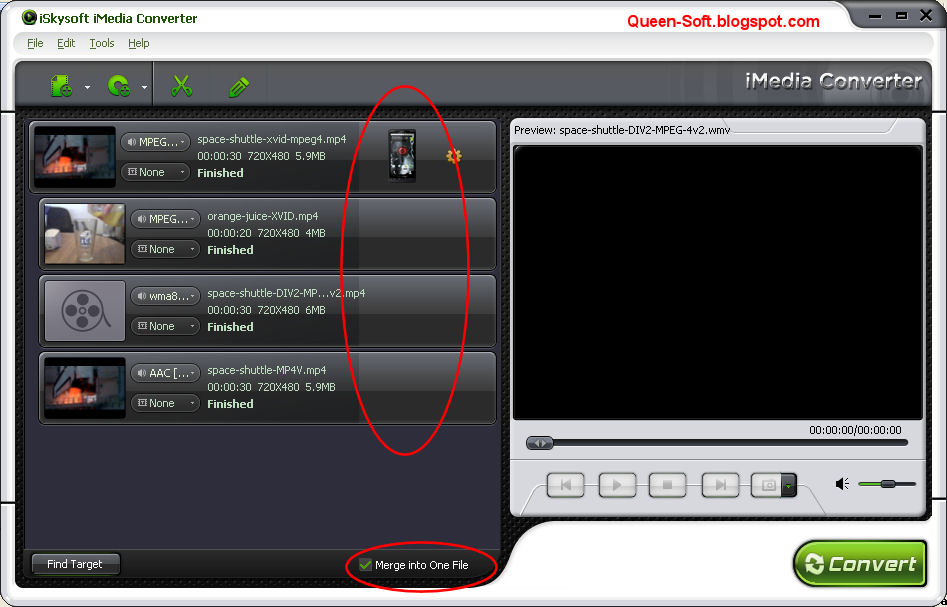
Programul poate sa converteasca si DVD Video in orice alt format video.
Apasati butoul Load DVD si selectati unitatea DVD.
In continuare, selectati prima optiune si apasati OK. Daca discul DVD nu este deschis cum trebuie, selectati optiunea a doua.
Puteti sa deschideti intregul disc DVD Video (The Whole Film) sau doar anumite portiuni (Scene Selection sau Bonus Features).
O alta optiune folositoare a programului este aceea de taiere a uni fisier video.
Selectati clipul din lista, apoi apasati butonul Clip video.
Derulati video pina la punctul de pornire, apasati butonul [. Apoi derulati pina la terminarea portiunii si apasati ].
La final, apasati butonul OK. In acest fel, portiunea selectata este taiata din clipul original.
Si acum, partea interesanta a acestei prezentari: CONCURSUL.
Participarea este foarte simpla: pur si simplu lasati un comentariu la acest articol.
Trebuie doar sa lasati adresa de mail reala, numele adevarat (pentru verificare) si un comentariu despre program sau despre blog.
Va rog sa nu va inscrieti cu mai multe adrese de mail, vor fi descalificate.
Premiul consta in 5 licente gratuite iMedia Converter for Windows.
Perioada de inscriere este de astazi, 26 mai 2011, pina pe 2 iuni 2001, inclusiv.
Cistigatorii vor fi extrasi folosind random.org si afisati pe site incepind cu data de 3 iunie 2011.
Interfata 3D pentru Windows - Real Desktop

Intr-unul din tutoriale mai vechi v-am prezentat BumpTop, un program care transforma interfata Windows
Problema cu BumpTop este ca firma producatoare a fost cumparata de Google, iar programul nu mai este disponibil nicaieri. De asemenea, Google inca nu a anuntat nici o lansare viitoare a acestui program.
De aceea, va prezint astazi un alt program, care are si o versiune gratuita.
Programul se numeste Real Desktop si are pagina oficiala aici.
Puteti sa descarcati programul de pe pagina oficiala de mai sus, accesind icoanele din coloana din dreapta, sau direct de aici: server 1, server 2, server 3.
Dupa descarcare, porniti instalarea si apasati Next pina la final.
In timpul instalarii, programul va incerca sa introduca si alte optiuni care nu sint neaparat necesare.
Apasati butonul Decline, apoi debifati optiunea Yes, I want to speed up my search, ca in imaginile de mai jos.
La finalul instalarii, programul este lansat automat.
Primul pas este sa alegeti limba. Programul are inclusa si limba romana.
Dupa ce ati ales limba, programul se activeaza imediat si schimba complet interfata Windows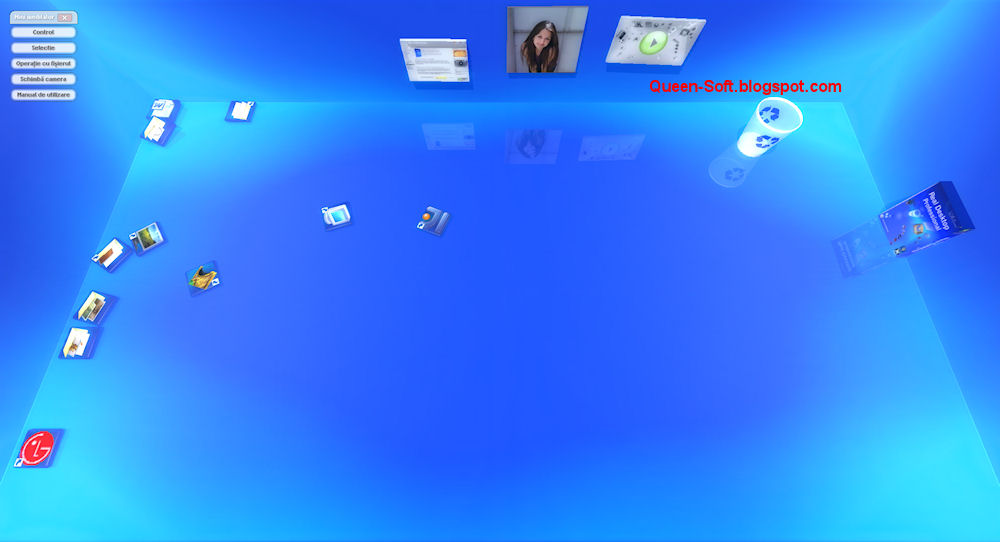
In timpul functionarii, versiunea gratuita a programului afiseaza o reclama.
Bifati optiunea Niciodata nu arata acest dialog din nou, apoi apasati butonul Inchides.
Pentru a accesa optiunile de configurare ale programului, tineti apasati butonul dreapta mouse pe ecran. Va aparea un meniu special, de unde puteti accesa diverse setari.