

Sper sa va placa aceste citeva imagini de la concertul Goran Bregovic, editia Dakino 20 de ani, Bucuresti, Romania, 26 noiembrie 2010.
Goran Bregovic - Dakino 20
 18
comments
Categorii:
18
comments
Categorii:
Bullguard Internet Security 10 - tutorial si concurs

Bullguard Internet Security 10 este o suita de aplicatii ce ofera protectie completa unui calculator.
Pachetul include antivirus, antispyware, firewall, spamfilter si backup fisiere.
Astazi va prezint un tutorial si un concurs cu premii in valoare de 1200 euro.
Pagina oficiala Bullguard Internet Security 10 este aceasta.
Concorsul este organizat de faravirusi.com si puteti sa va inscrieti la concurs aici.
Puteti descarca o varianta demo, compelt functionala 60 de zile, de aici - introduceti adresa email de 2 ori, apoi apasati butonul Download. Puteti incerca si acest link direct de download.
Dupa descarcare, porniti instalarea produsului. Programul de instalare va descarca aplicatia principala, deci aveti nevoie de conexiune la Internet in timpul instalarii.
Pentru instalare, apasati Next pina la final.
La finalul instalarii, este nevoie de restart pentru a termina corect operatiunea.
Primul pas dupa restart, la pornirea programului, este crearea unui cont.
Completati datele importante, user si parola, si restul precum in imaginea de mai jos, apoi apasati Create account.
Nota: username trebuie sa fie adresa de email. Trebuie sa fiti conectat la Internet atunci cind creati contul.
Urmatorul pas in configurarea programului se refera la avertizarile si mesajele afisate in cazul unor probleme.
Este recomandata prima optiune (BullGuard should be as quiet as possible), pentru a nu fi aglomerat de mesaje si ferestre.
In acest moment, programul este complet functional. Pentru a accesa interfata principala, efectuati dublu click pe icoana din tray (in colt, linga ceas).
De aici, puteti accesa principalele componente si operatiuni ale programului:
- categoria Home: Scan for viruses - scanare antivirus; Allow/block programs - blocare/permitere conexiune programe prin firewall; Run Inspector - aplicatie ce cauta vulnerabilitatile de securitate ale sistemului si aplicatiilor; Check for Updates - actualizare program.
- categoria Antivirus: permite vizualizarea starii antivirusului (Antivirus is active); Scan for viruses - realizeaza scanare de virusi; Antivirus settings - diverse setari pentru modulul antivirus.
- categoria Firewall: permite vizualizarea starii firewall-ului (Firewall is active); Application rules - permite sau blocheaza accesul programelor la Internet; Network activity - permite vizualizarea activitatii pe retea;Firewall settings - diverse setari pentru modulul firewall.
- categoria Inspector: permite vizualizarea starii Inspector-ului (Inspector is active); Run Inspector - scaneaza calculatorul in cautarea programelor nesigure; Inspector status - permite vizualizarea si corectarea problemelor gasite;Inspector settings - diverse setari pentru modulul Inspector.
- categoria Gaming - permite rularea programului BullGuard in modul pentru jocuri, ocupind mai putine resurse (asemanator cu programul Game Booster): permite vizualizarea starii aplicatiei (Game monitor is active); Game profiles - permite adaugarea de noi jocuri in lista.
Aplicatia principala BullGuard este modulul antivirus, prezentat in continuare.
In timpul scanarii antivirus, programul prezinta exact starea operatiunii.
La terminarea scanarii, programul prezinta o lista de fisiere infectate.
Aveti grija sa fie toate bifate si apoi apasati butonul Fix.
La final, daca totul este in regula, apasati butonul Finish.
Cum sa pui o prezentare PowerPoint pe YouTube

Oricare din noi a gasit sau a primit pe mail, la un moment dat, o prezentare PowerPoint interesanta, atractiva sau chiar draguta.
Si ar fi vrut sa puna acea prezentare pe YouTube. Bineinteles, pe YouTube se pot pune numai fisiere video, deci nu poti sa pui direct un fisier PPT (PowerPoint).
Solutia cea mai simpla este sa convertiti fisierul PowerPoint intr-un format video acceptat de YouTube.
Programul folosit in tutorialul de astazi se numeste E.M. Free PowerPoint Video Converter si este complet gratuit (freeware).
Pagina oficiala a programului este aceasta.
Puteti sa descarcati programul de pe pagina de mai sus sau direct de aici.
Dupa descarcare, instalati programul apasind Next pina la final.
Dupa instalare, programul este lansat automat.
Primul pas este sa apasati butonul New Task si sa selectati optiunea Add files pentru a adauga fisierele PowerPoint.
Selectati fisierul PowerPoint (PPT sau PPS) si apasati butonul Open.
In fereastra urmatoare, trebuie sa alegi formatul de conversie, dintre urmatoarele:
- WMV, AVI, MPEG video
Nota: formatul MPEG produce fisierele cele mai mari.
Cel mai recomandat este sa alegeti unul din formatele WMV (nu va trebuie codecuri speciale) sau AVI (uneori calitateaeste mai buna, dar trebuie sa alegeti un anumit codec, Divx sau Xvid).
- BMP images - format BMP, adica poza, marcat cu verde. Fiecare slide din prezentare este salvat ca si imagine separata.
- MP3 audio - format audio, marcat cu albastru. Daca prezentarea contine si muzica, aceasta va fi salvata in format MP3.
Nota: daca alegeti unul din formate de jos (ne-marcate in imagine) fisierul video va fi marcat cu un filigran (watermark), deci nu este recomandat.
In continuare, pentru a incepe procesarea fisierelor, apasati butonul Convert.
Fisierele video vor fi salvate in folderul implicit (Default output folder), care este C:\Program Files\E.M. PowerPoint Video Converter\output\.
Va fi afisata o avertizare: inchideti toate ferestrele PowerPoint si nu deschideti programul PowerPoint pina nu se termina conversia.
Bifati optiunea Don't remind me again si apasati butonul OK.
In timpul conversiei, este afisata o fereastra cu starea procesului.
Dupa terminarea conversiei, este deschis automat folderul de mai sus si puteti verifica daca a fost convertit corect fisierul.
Daca totul este in regula, puteti sa urcati fisirul video pe YouTube.
Cum sa faci poze trucate (11)
Am gasit un alt site interesant, asemanator cu Bloody Finger.
Daca sinteti mai sensibil, nu intrati :)
Adresa site-ului este www.hairy-mail.com/
Primul pas este sa selectati optiunea type a message. In acest fel, puteti sa introduceti textul dorit.
Daca doriti sa mizgaliti textul sau alte semne, selectati optiunea smear a message.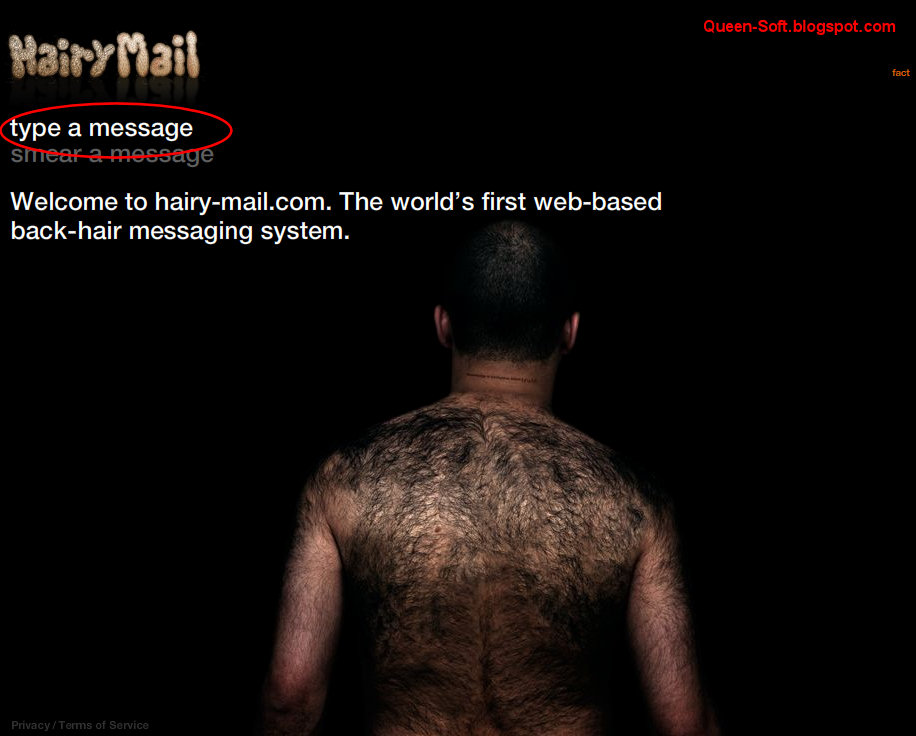
Introduceti textul in casuta marcata in imagine (atentie, lungimea textului este limitata).
Dupa ce ati introdus textul, apasati butonul ok, i'm done.
Dupa ce este afisat textul, apasati, din nou, butonul ok, i'm done.
Daca ati gresit si doriti sa modificati textul, apasati butonul oops, i screwed up.
Ultimul pas este sa introduceti numele (Enter your name), adresa proprie de email (Enter your email) si adresa unde vrei sa trimiteti mesajul (Enter your friend's email).
Apoi apasati butonul send message.
In citeva secunde, mesajul va ajunge la destinatar.
Teodor si Teodora la Dansez pentru tine
La editia din 29 octombrie a emisiunii Dansez pentru tine au participat Teodor Tanase si Teodora Vislan.
16
comments
Categorii:
G Data TotalCare 2011 - tutorial si concurs

Dupa o pauza mai indelungata, a venit vremea unui nou articol pe blog.
Post-ul de astazi este dedicat unuia dintre cele mai bune antivirusui de pe piata la ora actuala - G Data TotalCare, versiunea 2011.
Concursul este realizat de FaraVirusi.com si puteti sa va inscrieti aici.
Pagina oficiala a pachetului antivirus G Data TotalCare 2011 este aceasta.
Puteti sa descarcati o versiune demonstrativa (trial) de aici (click pe G Data TotalCare 2011) sau direct de aici.
Nota:
- fisierul descarcat de mine a avu extensia gresita: ENG_R_FUL_TC.JPG. Numele corect al fisierului este ENG_R_FUL_TC.exe. Daca nu se executa programul, cititi acest tutorial despre extensie fisiere.
- kitul de instalare este relativ mare, 275 Mb. Daca aveti o conexiune mai slaba, poate sa dureze descarcare 10-60 minute.
Dupa descarcare, lansati fisierul de instalare ENG_R_FUL_TC.exe si apasati Next pentru instalare.
In timpul instalarii, va este prezentata optiunea de a folosi verisunea completa (full) a programului (prin activarea Install full version) sau o versiune demonstrativa, dar complet functionala timp de 30 de zile (prin optiunea Install trial version).
La finalul instalarii, este necesar sa restartati calculatorul, apasind butonul Yes.
Dupa repornirea calculatorului, primul pas este sa accesati programul G Data TotalCare 2011, prin efectuarea unui dublu click pe icoana din tray (jos in colt, linga ceas).
Este afisata interfata principala, si este prezentata optiunea de actualizare. Apasati pe butonul Perform Updates (recommended).
Pentru a beneficia de actualizati, trebuie sa va creati un cont, in mod gratuit, prin apasarea butonului Register with server.
Completati apoi datele ca in imaginea de mai jos si apasati Login.
In citeva secunde, veti primi un email de confirmare, ce contine si parola contului, iar operatiunea de actualizare va incepe.
Dupa ce sint descarcate actualizarile, apasati butonul Yes pentru aplicarea efectiva a acestora.
La final, trebuie restartat calculatorul pentru a incarca noile actualziari complet. Apasati butonul Yes, restart computer now.
Dupa restart, efectuati din nou dublu click pe icoana din tray, linga ceas.
Va este prezentata optiunea de scanare a calculatorului. In mod normal, accesati butonul Quick virus check, pentru o scanare rapida.
Daca, totusi, suspectati o infectie, folositi butonul Intensive virus check, pentru o scanare mai profunda.
In functie de puterea calculatorului, numarul de fisiere si tipul de scanare ales, operatiunea poate sa dureze 5-15-60 minute.
La finalul scanarii, daca sint gasite fisiere infectate, alegeti optiunea Disinfect (if not possible: delete file) - pentru dezinfectare sau stergere fisier.
Apoi apasati butonul Execute actions.
Fereastra principala a programului va prezinta o serie intreaga de optiuni si statistici despre functionarea acestuia.
Cele mai importante sint:
- Virus scan - puteti sa realizati scanarea intregului calculator sau doa a unor anumite foldere/fisiere
- Virus monitor - Enabled (both engines) - sint active ambele motoare de scanare antivirus
- Updates - actualizarile bazei de date antivirus
- in partea de jos sint prezentate protectiile active. In exemplul nostru, Web protection, Phising protection si Firewall
Abonați-vă la:
Postări (Atom)