


Suita de aplicatii Nero este folosita in mod intens pentru a scrie discuri CD si DVD.
Cum se face un CD Audio cu Nero
Cum se scrie o imagine ISO cu Nero
Cum se face un CD/DVD cu date cu Nero
Cum se scrie un DVD Video cu Nero
Cum se face overburn cu Nero
In acest moment, pachetul de programe Nero a ajuns la versiunea 10. Totusi, pachetul complet are doua probleme majore: este comercial (o licenta costa $79.99) si este foarte mare (kitul are intre 350 si 700 Mb, iar instalat ocupa in jur de 500 Mb - 1 Gb).
Din fericire, exista si o vesiune gratuita oficiala - Nero 10 Lite.
Atentie: versiunea gratuita Nero 10 Lite nu contine toate programele obisnuite Nero, ci doar versiunea Nero StartSmart. Nu contine Nero Burning ROM si nici Nero Express.
Pagina oficiala Nero Lite este aici.
Puteti sa descrcati progamul de pe aceeasi pagina, completind adresa de email (in cimpul E-mail address), apoi apasind pe butonul Download.
De asemenea, puteti sa descarcati aplicatia direct de aici.
Dupa descarcare, instalati programul folosind optiunile implicite, apasind Next pina la final.
Atentie: in timpul instalarii, este posibil sa ca programul sa descarcce anumite componente de pe Internet, deci este nevoie sa aveti o conexiune in acel moment.
Dupa instalare, puteti sa lansati aplicatia Nero StartSmart folosind icoana de pe desktop sau din meniul de Start.
Puteti sa gasiti explicatii detaliate despre folosirea Nero StartSmart in tutorialele de mai sus.
Nero gratuit - Nero 10 Lite
 3
comments
Cum se face un CD/DVD cu Nero (5)

Primele patru parti ale tutorialului despre cum se scrie un disc folosind Nero au prezentat: cum se face un CD Audio cu Nero, cum se scrie o imagine ISO cu Nero, cum se scrie un disc CD/DVD cu date folosind Nero si cum se face un DVD Video.
Astazi vom invata cum se face overburn folosind Nero - adica explicatii despre cum se poate scrie mai mult pe un CD/DVD decit capacitatea lui maxima.
Overburn inseamna scrierea pe un disc CD/DVD mai mult decit capacitatea lui maxima.
Marimea efectia totala a fisierelor scrise prin overburn depinde de producatorul discului CD/DVD si de producatorul unitatii CD/DVD Writer.
Un CD obisnuit are o capacitate standard de 703 Mb. Prin overburn se poate ajunge la scrierea unui total de 710-715 Mb.
Un DVD are o capacitate normala de 4,37 Gb, adica 4483 Mb (DVD-R) sau 4489 (DVD+R). Prin overburn se pot scrie pina la 4600 Mb pe un DVD.
Atentie:
- cifrele de mai sus sint orientative. Capacitatile efective si maxime depind foarte mult de marca de discuri si de unitate writer.
- prin overburn scade mult calitatea discului scris. Este foarte posibil ca fisierele aflate la finalul discului sa nu mai poat fi citite corect.
Primul pas dupa lansarea aplicatiei Nero Burning ROM este sa accesati meniul File > Options. In noua fereastra mergeti la categoria Expert Features si activati optiunile si parametrii ca in imaginea de mai jos.
In continuare, realizati un proiect pentru scrierea unui disc obisnuit cu date, precum in tutorialul scriere disc date folosind Nero.
La final, dupa cum observati, capacitatea discului este de 656 Mb si am adaugat fisiere cu marimea totala de 667 Mb, deci o depasire de 11 Mb.
Apasati butonul Burn si realizati setarile din imaginea de mai jos.
De asemenea, este recomandata o viteza mica de scriere, pentru o calitate mai mare a discului (8-12x pentru CD si 4-8x pentru DVD).
Programul va afisa o avertizare privind operatiune de overburn si posibilitatea stricarii discului, apasati butonul OK pentru continuare.
Nota: daca scrierea se termina cu succes, neaparat verificati discul (pur si simplu copiati inapoi in calculator tot continutul discului). Chiar si asa, nu este garantat ca acel disc va functiona si pe alte calculatoare (unele unitati optice nu recunosc corect toate fisierele de pe un disc overburn).
Folosind Nero StartSmart nu se poate face overburn unui disc, veti primi eroare in momentul in care incercati sa scrieti fisiere peste capacitatea discului (656 Mb maxim in exemplul de mai jos).
Dupa lansarea aplicaiei Nero Express, primul pas este sa accesati optiunile (butonul-sageata marcat cu verde in imagine), apoi Options > Expert Features si realizati setarile ca in imagine.
In continuare, realizati un proiect pentru scrierea unui disc obisnuit cu date folosind Nero Express, ca in tutorialul scriere disc date folosind Nero.
Accesati din nou optiunile si setati Write Method pe valoarea Disc-at-Once. Dupa aceea, apasati butonul Burn.
Programul va afisa o avertizare privind operatiune de overburn si posibilitatea stricarii discului, apasati butonul OK pentru continuare.
Cum se face un CD/DVD cu Nero (4)

Deja am invatat cum se face un CD Audio cu Nero, cum se scrie o imagine ISO cu Nero si cum se scrie un disc CD/DVD cu date folosind Nero.
Astazi vom invata cum se scrie un DVD Video folosind Nero.
Un DVD Video standard este un tip special de disc DVD, ce contine un film, si poate fi redat de orice aparat DVD.
Puteti realiza un DVD Videoin calculator, cu subtitrare, folosind DVD Flick sau orice alt program de conversie/editare DVD Video.
Unele programe au deja inclusa posibilitatea de a scrie efectiv discul DVD Video, dar pentru altele puteti folosi Nero. De asemenea, puteti sa scrieti un DVD Video cu Nero si daca ati descarcat fisierele necesare de pe Internet.
DVD Video contine o structura speciala de foldere (VIDEO_TS si AUDIO_TS) si fisiere (VTS_01_1.VOB, VIDEO_TS.BUP, VIDEO_TS.IFO etc.), in forma de mai jos.
In mod normal, folderul AUDIO_TS este gol, si toate fisierele necesare se afla in folderul VIDEO_TS.
Dupa lansarea programului, alegeti formatul DVD, optiunea DVD-Video, apoi apasati butonul New.
Localizati pe hard disk fisierele speciale DVD Video, descrise mai sus.
Toate fisierele din folderul VIDEO_TS de pe hard disk (in partea dreapta) trebuie puse pe DVD Video in acelasi folder VIDEO_TS (in partea stinga).
Atentie sa nu depasiti capacitatea discului (marcajele galben si rosu), afisata prin bara verde de jos.
Ultimul pas este sa apasati butonul Burn (din bara de butoane de sus), sa alegeti viteza (recomandat 8-12x) apoi sa apasati butonul Burn.
La finalul operatiunii de scriere DVD Video, care poate sa dureze 5-30 minute, este afisat un mesaj de confirmare.
Lansati Nero StartSmart si mergeti sus la categoria Rip and Burn, apoi selectati optiunea Burn video disc.
In acest moment, va fi lansata aplicatia Nero Express si puteti citi mai jos cum se scrie un DVD Video folosind Nero Express.
Dupa lansarea aplicatiei, alegeti in partea stinga Video/Pictures, apoi DVD-Video files.
Deschideti o fereastra My Computer si localizati fisierele DVD Video, cele din folderul VIDEO_TS. Selectati toate fisierele si trageti-le in fereastra Nero Express, ca in imagine. Apoi apasati butonul Next.
La final, accesati optiunile programului (butonul sageata din partea stinga), stabiliti viteza de scriere (recomandat 8-12x) si apasati butonul Burn.
Dupa terminarea scrierii discului DVD Video, este prezentat un scurt mesaj de confirmare.
Cum se face un CD/DVD cu Nero (3)

Deja am invatat cum se face un CD Audio cu Nero si cum se scrie o imagine ISO cu Nero.
Astazi a venit vremea sa invatam cum se scrie un CD/DVD cu date folosind Nero.
Poate fi vorba de un disc cu jocuri, cu filme, cu muzica MP3, cu programe sau cu orice alte fisiere - este tipul de disc cel mai des intilnit.
Odata cu lansarea Nero Burning ROM, este afisat vrajitorul (wizard).
Alegeti optiunea CD sau DVD, in functie de discul pe care doriti sa-l scrieti, apoi alegeti prima categorie: CD-ROM (ISO), respectiv DVD-ROM (ISO).
Atentie: daca scrieti un disc DVD si aveti fisiere mai mari de 2 Gb, veti primi o eroare cind adaugati aceste fisiere mari.
In acest caz, trebuie sa alegeti optiunea DVD-ROM (UDF).
Dupa alegerea tipului si formatului de disc, in fereastra Nero Burning ROM sint prezentate 2 parti: partea stinga contine fisierele de scris pe disc (momentan este goala lista), partea dreapta prezinta fisierele din calculator.
Pentru a adauga fisiere pe CD/DVD, pur si simplu le trageti din partea dreapta in partea stinga. Puteti sa adaugati orice tip de fisier: MP3, jocuri, programe, filme etc.
In timp ce adaugati fisiere si foldere, trebuie sa aveti grija ca marimea totala (indicata de bara verde) sa nu depaseasca marcajul rosu. Pentru siguranta, trebuie sa nu depasiti nici marcajul galben.
Daca ati adaugat prea multe fisiere, pur si simplu stergeti din ele cu tasta Delete.
Dupa ce ati adaugat toate fisierele, apasati butonul Burn.
In fereastra nou aparuta, principalele optiuni de scriere sint:
- Write - activeaza scriere disc
- Finalize disk (No further reading is possible) - inchide discul. Optiunea este recomandata, mai ales daca scrieti discul plin.
- Write speed - viteza scriere. Viteza recomandata pentru CD este 8-32x, pentru DVD este 4-16x. Vitezele mici/medii asigura o calitate mai buna.
Dupa ce ati setat optiunile, apasati butonul Burn.
In functie de tipul de disc CD/DVD, de marimea totala a fisierelor si viteza de scriere aleasa, durata operatiunii este de 1-20 minute.
La final, daca totul a decurs bine, este prezentat un scurt mesaj de confirmare.
Primul pas dupa lansarea aplicatiei Nero StartSmart este sa apasati butonul Data Burning.
Apoi deschideti o fereastra My Computer sau Windows Explorer, selectati fisierele/folderele de scris pe disc si le trageti in fereastra principala Nero StartSmart.
Din nou, trebuie sa nu depasiti capacitatea discului. Puteti sterge fisiere sau foldere folosind tasta Delete.
Pasul urmator este direct sa apasati butonul Burn.
In functie de tipul de disc CD/DVD introdus in unitate, programul va alege in mod complet automat parametrii de scriere.
Durata operatiunii de scriere este de 1-20 minute, depinzind de tipul de disc CD/DVD, de marimea totala a fisierelor si de viteza de scriere aleasa.
La final, daca totul a decurs bine, este prezentat un scurt mesaj de confirmare.
Imediat dupa lansarea Nero Express, trebuie sa alegeti optiunea Data, apoi Data CD sau Data DVD, in functie de tipul de disc pe care vreti sa-l scrieti.
La pasul urmator, trebuie sa adaugati fisierele si foldere pe CD/DVD.
Apasati butonul Add (din fereastra Nero Express), selectati fisierele/folderele, apoi apasati celalalt buton Add (din fereastra de adaugat fisiere).
Dupa ce ati adaugat toate fisierele, apasati butonul Close.
Aveti grija sa nu depasiti capacitatea discului. Puteti sterge din fisierele sau folderele adaugate folosind tasta Delete.
Pentru continuare, apasati butonul Next.
Ultimul pas este sa alegeti viteza da scriere (Writing Speed), aflata in partea stinga. Apoi apasati butonul Burn si va incepe procesul de scriere al discului.
Scrierea poate sa dureze 1-20 minute, in functie de tipul de disc, marimea fisierelor si viteza de scriere.
La final, daca totul a decurs bine, este prezentat un scurt mesaj de confirmare.
Cum se face un CD/DVD cu Nero (2)

In prima parte a acestui tutorial am invatat cum se face un CD Audio cu Nero.
Astazi voi prezenta cum se scrie o imagine ISO cu Nero.
O imagine ISO este un fisier arhiva special ce contine tot ce se afla pe un disc CD/DVD. Pe linga fisierele si folderele obisnuite, imaginea ISO contine si eventualele sectoare de boot, care fac un CD bootabil.
Imaginea ISO nu trebuie scrisa direct pe disc, ca fisier de sine statator, si nu trebuie dezarhivata, deoarece se pierd informatii (respectiv sectorul de boot sau alte sectoare speciale).
Formatul ISO este cel mai raspindit, dar exista si alte tipuri, care pot fi si ele scrise folosind pachetul Nero: NRG, CUE/BIN, IMG.
Imaginile ISO sint foarte raspindite la ora actuala si pot avea continut divers: Windows, Linux, jocuri, programe etc.
O imagine ISO poate fi imagine CD sau imagine DVD.
In momentul lansarii aplicatiei Nero Burning ROM, este prezentat vrajitorul (wizard). Acesta nu este folositor pentru scriere ISO, deci apasati butonul Cancel.
Apoi accesati meniul File > Open si deschideti fisierul ISO.
In fereastra urmatoare veti stabili parametrii de scriere ai discului, precum in imaginea de mai jos:
- Write - operatiunea de scriere a discului
- Finalize Disc - inchide discul, nu mai poate fi scris altceva pe acest disc
- Write speed - viteza de scriere, recomandat intre 8x - 32x
La final, apasati butonul Burn.
In functie de viteza aleasa si marimea imaginii ISO, operatiunea de scriere dureaza 1-20 minute.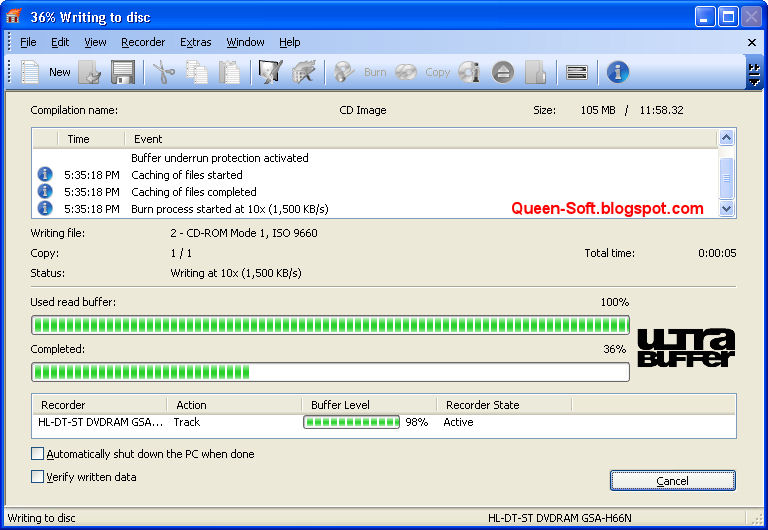
La final, daca totul a decurs bine, este prezentat un scurt sumar al operatiunii.
Din pacate, nu puteti sa scrieti o imagine ISO pe un disc CD/DVD folosind Nero StartSmart.
Lansati aplicatia Nero Express, selectati Image, Project, Copy, apoi selectati Disc Image or Saved Project.
La pasul urmator selectati imaginea ISO si apasati butonul Open.
Ultimul pas inainte de scriere imaginii este stabilirea vitezei de scriere - recomandat 8x - 32x. Apoi apasati butonul Burn.
In functie de viteza aleasa si marimea imaginii ISO, operatiunea de scriere dureaza 1-20 minute.
La final, daca totul a decurs bine, este prezentat un scurt sumar al operatiunii.